헤더영역
컨텐츠영역
전자처방전 출력 안내
환자의 처방전 발급 편의를 위해 전자처방전 출력 서비스를 제공하고 있습니다.
- 수납이 완료되면 국립소방병원 환자용 앱에서 전자처방전을 확인할 수 있습니다.
- 전자처방전 출력 사이트에서 환자 본인이 처방전을 직접 출력 후 근처 약국을 방문하거나, 약국에 방문하여 전자처방전을 출력 후 처방약을 조제할 수 있습니다.
이용 절차
전자처방전 출력은 4단계로 진행됩니다.
-
STEP 01 처방전 확인
- 환자용 앱 비대면 서비스에서 처방전 목록을 확인합니다.
-
STEP 02 약국 찾기
- ‘선조제 요청’으로 방문할 약국을 검색합니다.
-
STEP 03 인증번호 생성
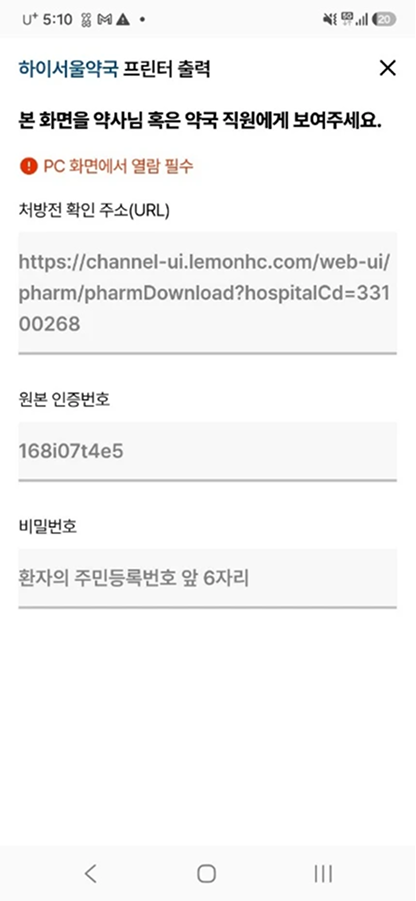
- 약국 전송 후 원본 인증번호를 확인합니다.
-
STEP 04 처방전 출력
- PC 출력 사이트에서 처방전을 인쇄합니다.
1단계 : 처방전 확인
수납 완료 후 환자용 앱의 아래 경로에서 처방전 목록을 확인해 주세요.
비대면 환자의 수납은 등록하신 하이패스 카드로 원무과에서 대리 결제로 진행이 됩니다.
-
1
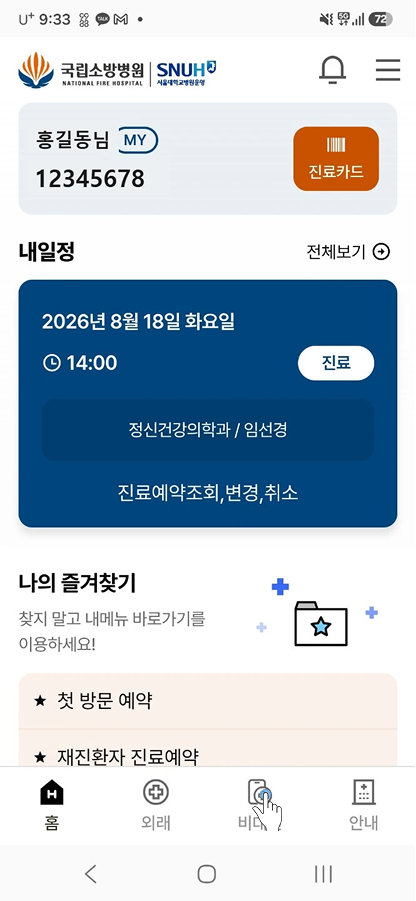
메인 하단 아이콘 중 '비대면' 아이콘 선택
-
2
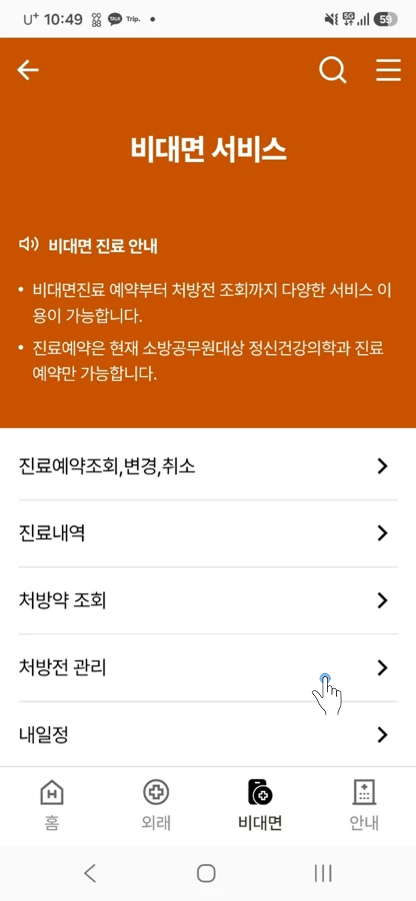
비대면 서비스 메뉴 목록에서 '처방전 관리' 선택
-
3
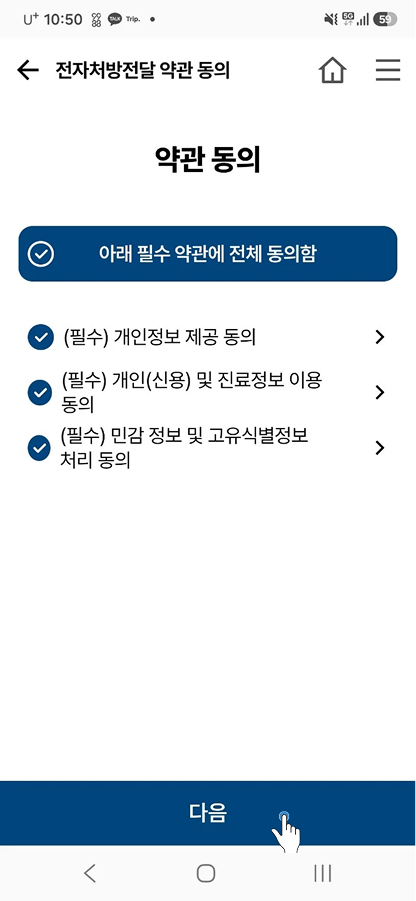
약관 동의 후 '다음' 버튼 선택
-
4
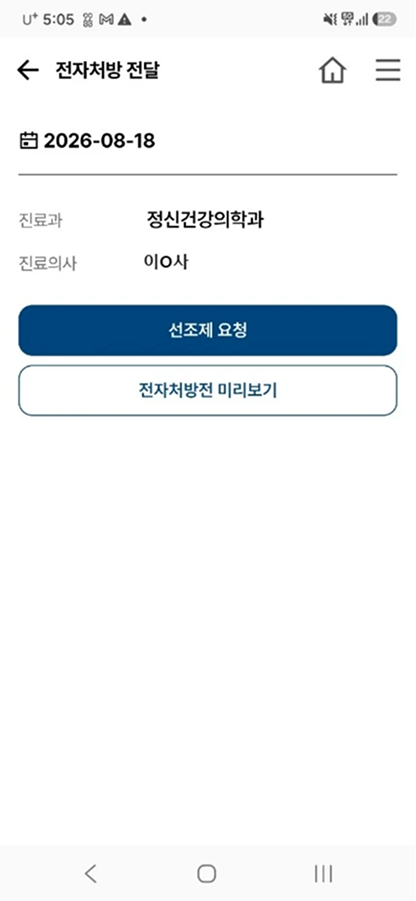
전자처방전 목록 확인
2단계 : 약국 찾기
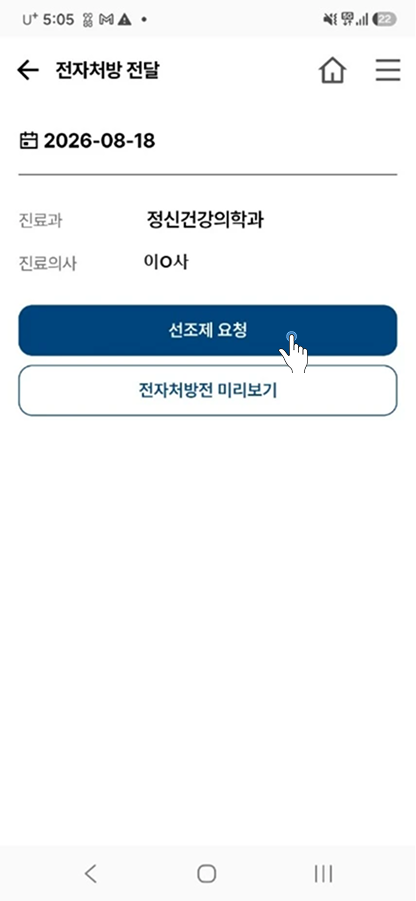
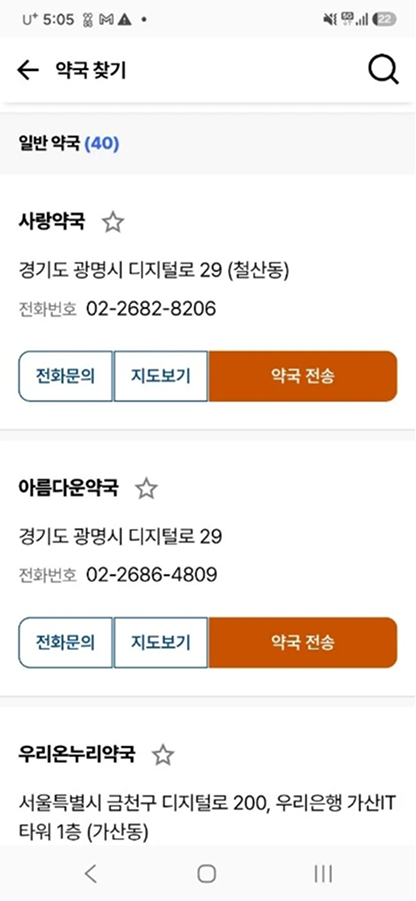
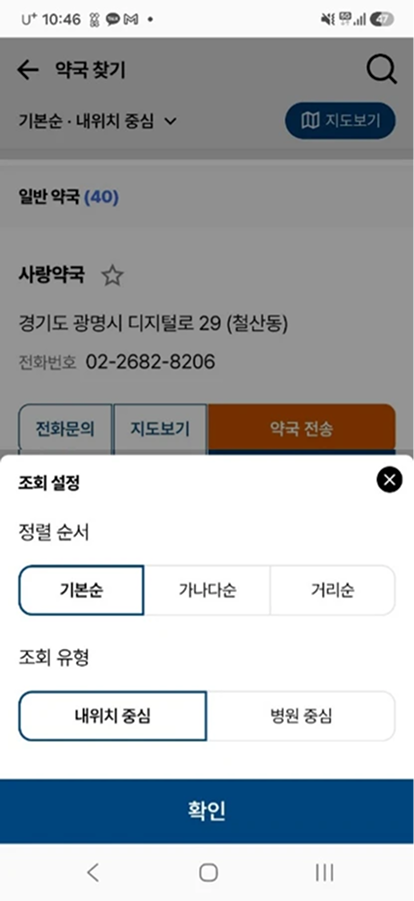
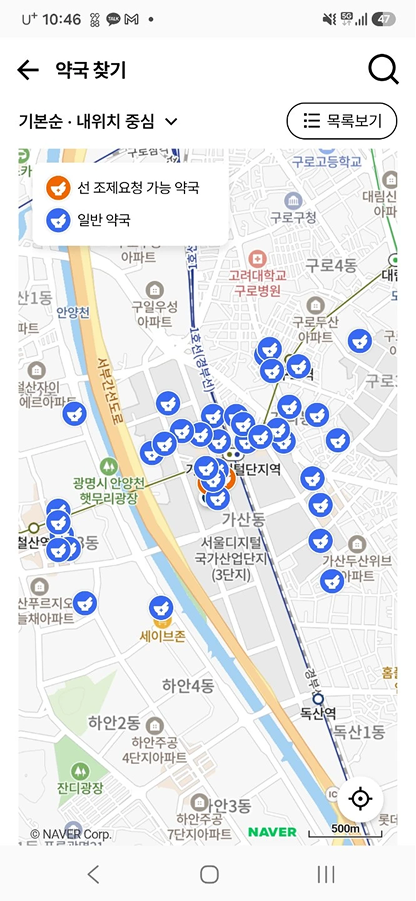
처방전 출력을 원하는 처방전의 ‘선조제 요청’ 버튼을 선택해 근처 약국을 검색해 주세요.
-
1
처방전 목록에서 '선조제 요청' 버튼 선택
-
2
약국 목록 확인
-
3
조회 설정을 '내위치 중심'으로 선택 시 근처 약국을 쉽게 검색할 수 있습니다.
-
4
지도 검색을 통해서도 약국 찾기가 가능합니다.
3단계 : 인증번호 생성 및 확인
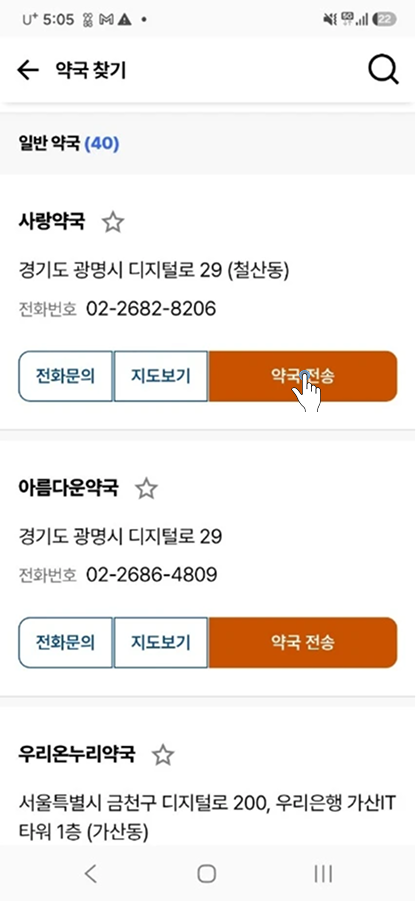
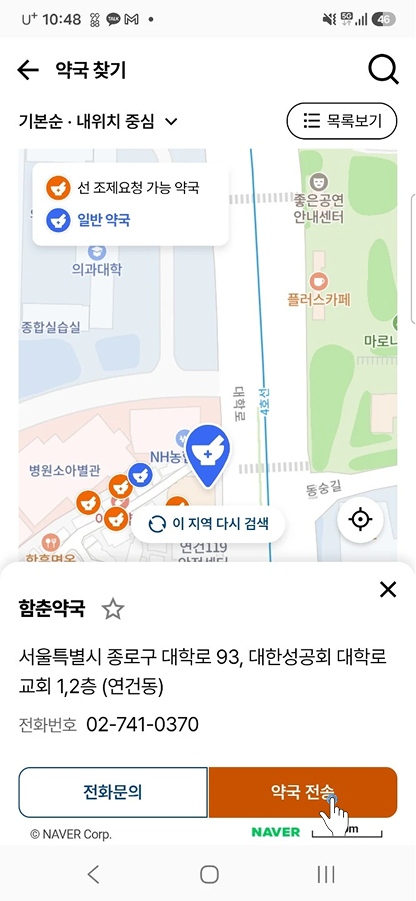
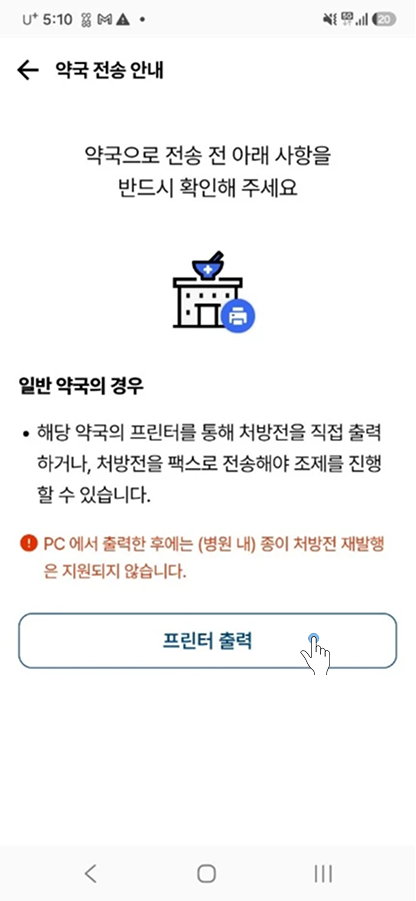
방문하고자 하는 약국의 ‘약국 전송’ 버튼을 선택한 후, 안내 화면의 ‘프린터 출력’ 버튼을 선택해 인증번호를 확인해 주세요.
-
1
약국 목록에서 방문을 원하는 약국의 '약국 전송' 버튼 선택
-
2
또는 지도에서 선택한 약국의 '약국 전송' 버튼 선택
-
3
전송 안내 확인 후 '프린터 출력' 버튼 선택
-
4
전자처방전 출력 사이트 주소와 원본 인증번호 확인
4단계 : 처방전 출력
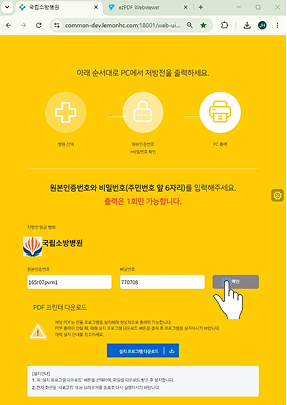
PC에서 전자처방전 출력 사이트에 접속한 후 ‘원본 인증번호’ 및 ‘환자 생년월일’을 입력하고 처방전을 출력해 주세요.
-
1
전용 PDF 출력 프로그램을 다운받아 설치한 뒤, 환자용 앱에서 확인한 '인증번호와 '환자 생년월일' 입력 후 '확인' 선택
-
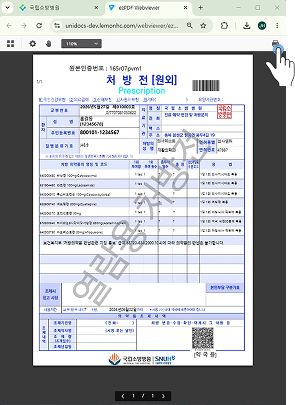
2
처방전 미리보기 화면에서 '프린트' 아이콘 선택
-
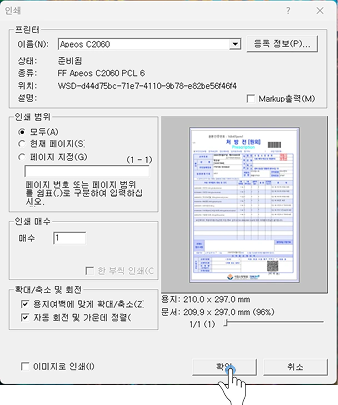
3
인쇄 창이 열리면 '확인' 버튼을 선택해 처방전을 인쇄
유의사항
- 처방전은 1회만 출력이 가능하며, 출력 후에는 재출력이 불가하니 유의해 주세요.
- 인쇄 창은 PC 및 프린터 환경에 따라 다르게 표시될 수 있습니다.
- 전자처방전 출력은 PC에서만 가능하며, 전용 PDF 출력 프로그램 설치가 필요합니다.
- 모바일에서는 출력이 지원되지 않습니다.